Domain future-internet.de kaufen?
Wir ziehen mit dem Projekt
future-internet.de um.
Sind Sie am Kauf der Domain
future-internet.de interessiert?
domain@kv-gmbh.de · 0541-91531010
Domain future-internet.de kaufen?
Kann man Philips Hue ohne Internet nutzen?
Ja, Philips Hue kann ohne Internet genutzt werden, solange du eine Hue Bridge hast und die Lampen mit der Bridge verbunden sind. Du kannst die Lampen dann über die Hue App oder über andere kompatible Smart-Home-Plattformen steuern, ohne eine Internetverbindung zu benötigen. Allerdings benötigst du eine Internetverbindung, um die Hue Bridge einzurichten und um Firmware-Updates für die Lampen durchzuführen. **
Wie komme ich ins Internet bei Philips Fernseher?
Um ins Internet auf einem Philips Fernseher zu gelangen, benötigst du eine aktive Internetverbindung. Du kannst entweder eine kabelgebundene Verbindung über ein Ethernet-Kabel herstellen oder eine drahtlose Verbindung über WLAN einrichten. Gehe dazu in das Einstellungsmenü deines Fernsehers und wähle die Option für Netzwerkeinstellungen aus. Dort kannst du dein WLAN-Netzwerk auswählen und das Passwort eingeben, um dich zu verbinden. Sobald die Verbindung hergestellt ist, kannst du auf verschiedene Online-Dienste und Apps auf deinem Philips Fernseher zugreifen. **

Ähnliche Suchbegriffe für Philips-Bodycare-SH91-50
Top-Angebote
Produkte zum Begriff Philips-Bodycare-SH91-50:
-
Virtual RealityVirtual Reality , Zukunft der historischen Bildung? , Sonstige > Kraftstoffversorgung , Erscheinungsjahr: 20250319, Titel der Reihe: Historische Bildung und Public History#3#, Redaktion: Kuchler, Christian~Muckel, Kristopher, Seitenzahl/Blattzahl: 192, Abbildungen: mit 54 z.T. farbige Abbildungen, Themenüberschrift: HISTORY / Modern / 21st Century, Keyword: Argumented Reality; Authentizität; Bildung; Geschichtsdidaktik; Lernen; Schule; Simulation; Unterricht; VR; VR-Brille; Virtuelle Realität; Zeitreisen, Fachschema: E-Learning~Lernen / E-Learning~Geschichte / Didaktik, Methodik~Geschichte / Kindersachbuch, Jugendsachbuch~Virtualisierung~3-D-Programm / Virtuelle Realität~Virtuelle Realität - Virtual Reality, Fachkategorie: Lehrmittel, Lerntechnologien, E-Learning~Geschichte allgemein und Weltgeschichte~Virtuelle Welten~Virtualisierung~Virtuelle Realität~Kinder/Jugendliche: Sachbuch: Geschichte, Warengruppe: HC/Erziehung/Bildung/Erziehungsratgeber, UNSPSC: 49019900, Warenverzeichnis für die Außenhandelsstatistik: 49019900, Länge: 222, Breite: 140, Höhe: 12, Gewicht: 232, Produktform: Kartoniert, Genre: Sozialwissenschaften/Recht/Wirtschaft,26,00 €*Versand: 0,00 €Sichere Weiterleitung zum Anbieter
-
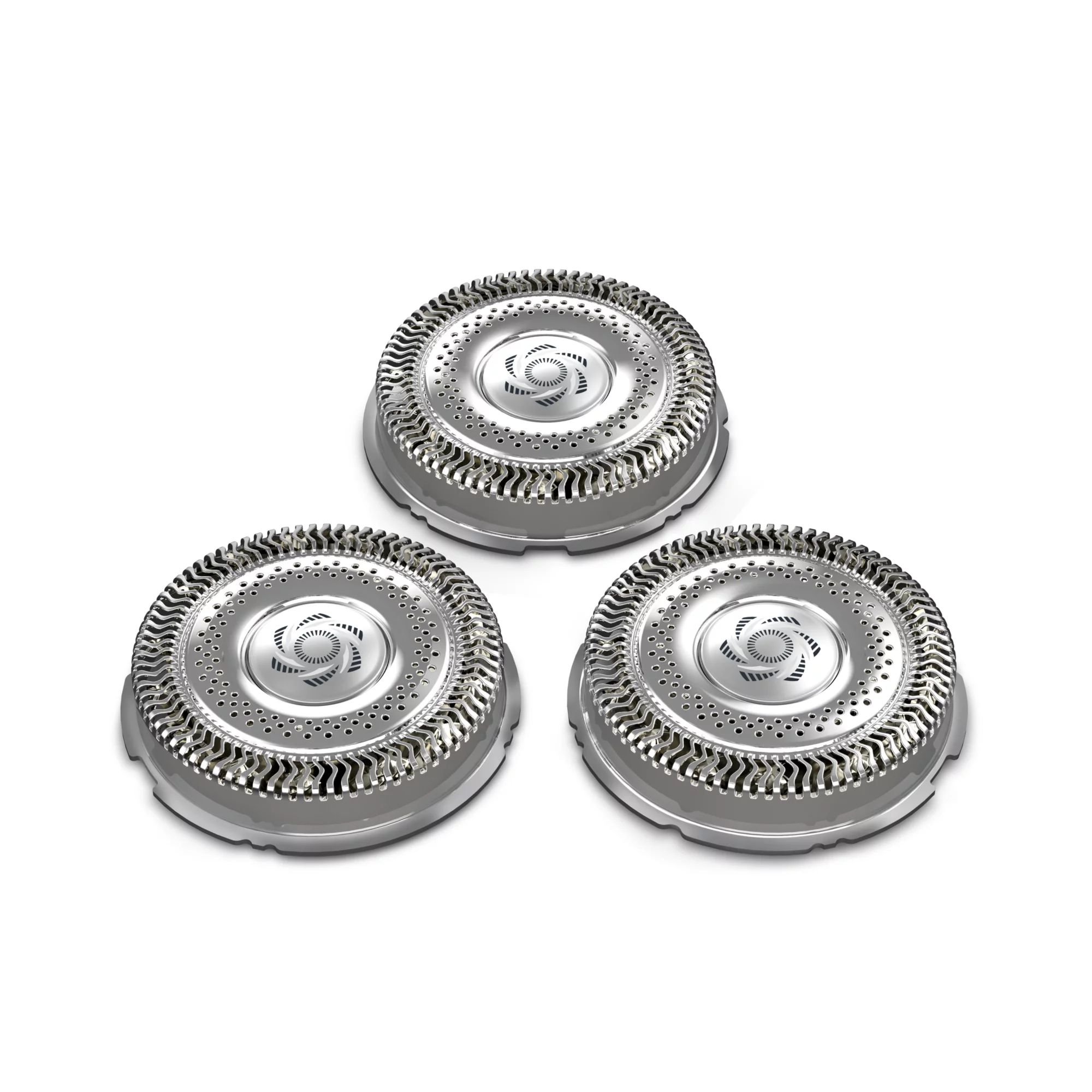
NEDIS Scherkopfeinheit für Philips Shaver 9000 SH91/50In zwei Jahren schneiden Ihre Scherköpfe 9 Millionen Barthaare in Ihrem Gesicht. Ersetzen Sie die Scherköpfe um wieder 100% Leistung zu erhalten. Die SH91 Ersatz-Scherköpfe sind mit allen Series 9000 (S9xxx) Rasierern außer der Series 9000 Prestige kompatibel, die stattdessen SH98 Ersatzscherköpfe verwendet. Produkteigenschaften Mit bis zu 150.000 Schneidvorgängen pro Minute liefern die Dual SteelPrecision Klingen gründliche Ergebnisse. Die 72 Hochleistungsklingen sind selbstschärfend und werden in Europa hergestellt. Der Scherkopf lässt sich ganz leicht austauschen. Lieferumfang 1 Set bestehend aus 3 Scherköpfen37,63 €*Versand: 5,99 €Sichere Weiterleitung zum Anbieter



-
Wie kann ich mit Philips TV ins Internet?
Um mit einem Philips TV ins Internet zu gelangen, benötigen Sie eine Internetverbindung. Dies kann über WLAN oder ein Ethernet-Kabel erfolgen. Stellen Sie sicher, dass Ihr Philips TV mit dem Internet verbunden ist, indem Sie die Netzwerkeinstellungen überprüfen. Anschließend können Sie auf die Smart-TV-Funktionen zugreifen, um Apps, Streaming-Dienste und Online-Inhalte zu nutzen. Alternativ können Sie auch einen Streaming-Stick oder eine Set-Top-Box verwenden, um Ihren Philips TV mit dem Internet zu verbinden. **
-
Ist das Internet 50 Jahre?
Nein, das Internet ist nicht 50 Jahre alt. Es wurde in den 1960er Jahren als Projekt der US-Regierung gestartet, um Informationen zwischen verschiedenen Computern auszutauschen. Das erste Netzwerk, das ARPANET, wurde 1969 eingerichtet, aber das moderne Internet, wie wir es heute kennen, begann sich erst in den 1990er Jahren zu entwickeln. Es hat sich seitdem stark weiterentwickelt und ist zu einem integralen Bestandteil des täglichen Lebens geworden. Trotzdem feiert das Internet im Jahr 2019 sein 50-jähriges Bestehen seit der Gründung des ARPANET. **
-
Warum verbindet der Philips TV nicht mit dem Internet per LAN?
Es gibt mehrere mögliche Gründe, warum der Philips TV keine Verbindung zum Internet über LAN herstellen kann. Möglicherweise liegt ein Problem mit dem Netzwerkkabel oder dem Router vor. Es könnte auch sein, dass die Netzwerkeinstellungen des Fernsehers nicht korrekt konfiguriert sind. Es ist ratsam, die Verbindungseinstellungen zu überprüfen und sicherzustellen, dass alle erforderlichen Informationen wie IP-Adresse und Gateway korrekt eingegeben wurden. **
-
Wie lange reichen 50 GB Internet?
Die Frage "Wie lange reichen 50 GB Internet?" hängt stark von der Art der Internetnutzung ab. Für jemanden, der hauptsächlich E-Mails liest und gelegentlich im Internet surft, könnte 50 GB für einen Monat ausreichen. Wenn jedoch regelmäßig Videos gestreamt, große Dateien heruntergeladen oder Online-Spiele gespielt werden, könnte das Datenvolumen schneller aufgebraucht sein. Es ist wichtig zu beachten, dass auch die Anzahl der Nutzer im Haushalt eine Rolle spielt, da mehrere Personen das Datenvolumen schneller verbrauchen können. Es empfiehlt sich daher, den eigenen Internetverbrauch zu überwachen und gegebenenfalls ein größeres Datenvolumen zu wählen, um Überlastungen zu vermeiden. **
Wie kann ich meinen Philips Fernseher mit dem Internet verbinden?
Um deinen Philips Fernseher mit dem Internet zu verbinden, benötigst du entweder ein Ethernet-Kabel, um eine kabelgebundene Verbindung herzustellen, oder du kannst das WLAN deines Fernsehers nutzen. Gehe in den Einstellungen deines Fernsehers auf die Netzwerkeinstellungen und wähle entweder WLAN oder Ethernet aus. Folge den Anweisungen auf dem Bildschirm, um dein Netzwerk auszuwählen und das Passwort einzugeben. Sobald die Verbindung hergestellt ist, kannst du auf verschiedene Online-Dienste wie Streaming-Plattformen oder Apps zugreifen. Stelle sicher, dass dein Fernseher über die neueste Software aktualisiert ist, um die bestmögliche Leistung und Sicherheit zu gewährleisten. **
Wie kann ich meinen Philips-Fernseher mit dem Internet verbinden?
Um Ihren Philips-Fernseher mit dem Internet zu verbinden, benötigen Sie entweder eine kabelgebundene Ethernet-Verbindung oder eine drahtlose WLAN-Verbindung. Überprüfen Sie zunächst, ob Ihr Fernseher über einen Ethernet-Anschluss verfügt. Wenn ja, können Sie ein Ethernet-Kabel verwenden, um den Fernseher direkt mit Ihrem Router zu verbinden. Wenn Ihr Fernseher WLAN-fähig ist, gehen Sie zu den Einstellungen des Fernsehers, wählen Sie die WLAN-Option aus und folgen Sie den Anweisungen, um sich mit Ihrem WLAN-Netzwerk zu verbinden. **
Top-Angebote
Produkte zum Begriff Philips-Bodycare-SH91-50:
-
Virtual RealityVirtual Reality , Zukunft der historischen Bildung? , Sonstige > Kraftstoffversorgung , Erscheinungsjahr: 20250319, Titel der Reihe: Historische Bildung und Public History#3#, Redaktion: Kuchler, Christian~Muckel, Kristopher, Seitenzahl/Blattzahl: 192, Abbildungen: mit 54 z.T. farbige Abbildungen, Themenüberschrift: HISTORY / Modern / 21st Century, Keyword: Argumented Reality; Authentizität; Bildung; Geschichtsdidaktik; Lernen; Schule; Simulation; Unterricht; VR; VR-Brille; Virtuelle Realität; Zeitreisen, Fachschema: E-Learning~Lernen / E-Learning~Geschichte / Didaktik, Methodik~Geschichte / Kindersachbuch, Jugendsachbuch~Virtualisierung~3-D-Programm / Virtuelle Realität~Virtuelle Realität - Virtual Reality, Fachkategorie: Lehrmittel, Lerntechnologien, E-Learning~Geschichte allgemein und Weltgeschichte~Virtuelle Welten~Virtualisierung~Virtuelle Realität~Kinder/Jugendliche: Sachbuch: Geschichte, Warengruppe: HC/Erziehung/Bildung/Erziehungsratgeber, UNSPSC: 49019900, Warenverzeichnis für die Außenhandelsstatistik: 49019900, Länge: 222, Breite: 140, Höhe: 12, Gewicht: 232, Produktform: Kartoniert, Genre: Sozialwissenschaften/Recht/Wirtschaft,26,00 €*Versand: 0,00 €Sichere Weiterleitung zum Anbieter
-
Kann man Philips Hue ohne Internet nutzen?
Ja, Philips Hue kann ohne Internet genutzt werden, solange du eine Hue Bridge hast und die Lampen mit der Bridge verbunden sind. Du kannst die Lampen dann über die Hue App oder über andere kompatible Smart-Home-Plattformen steuern, ohne eine Internetverbindung zu benötigen. Allerdings benötigst du eine Internetverbindung, um die Hue Bridge einzurichten und um Firmware-Updates für die Lampen durchzuführen. **
-
Wie komme ich ins Internet bei Philips Fernseher?
Um ins Internet auf einem Philips Fernseher zu gelangen, benötigst du eine aktive Internetverbindung. Du kannst entweder eine kabelgebundene Verbindung über ein Ethernet-Kabel herstellen oder eine drahtlose Verbindung über WLAN einrichten. Gehe dazu in das Einstellungsmenü deines Fernsehers und wähle die Option für Netzwerkeinstellungen aus. Dort kannst du dein WLAN-Netzwerk auswählen und das Passwort eingeben, um dich zu verbinden. Sobald die Verbindung hergestellt ist, kannst du auf verschiedene Online-Dienste und Apps auf deinem Philips Fernseher zugreifen. **
-
Wie kann ich mit Philips TV ins Internet?
Um mit einem Philips TV ins Internet zu gelangen, benötigen Sie eine Internetverbindung. Dies kann über WLAN oder ein Ethernet-Kabel erfolgen. Stellen Sie sicher, dass Ihr Philips TV mit dem Internet verbunden ist, indem Sie die Netzwerkeinstellungen überprüfen. Anschließend können Sie auf die Smart-TV-Funktionen zugreifen, um Apps, Streaming-Dienste und Online-Inhalte zu nutzen. Alternativ können Sie auch einen Streaming-Stick oder eine Set-Top-Box verwenden, um Ihren Philips TV mit dem Internet zu verbinden. **
-
Ist das Internet 50 Jahre?
Nein, das Internet ist nicht 50 Jahre alt. Es wurde in den 1960er Jahren als Projekt der US-Regierung gestartet, um Informationen zwischen verschiedenen Computern auszutauschen. Das erste Netzwerk, das ARPANET, wurde 1969 eingerichtet, aber das moderne Internet, wie wir es heute kennen, begann sich erst in den 1990er Jahren zu entwickeln. Es hat sich seitdem stark weiterentwickelt und ist zu einem integralen Bestandteil des täglichen Lebens geworden. Trotzdem feiert das Internet im Jahr 2019 sein 50-jähriges Bestehen seit der Gründung des ARPANET. **
Ähnliche Suchbegriffe für Philips-Bodycare-SH91-50
-
NEDIS Scherkopfeinheit für Philips Shaver 9000 SH91/50In zwei Jahren schneiden Ihre Scherköpfe 9 Millionen Barthaare in Ihrem Gesicht. Ersetzen Sie die Scherköpfe um wieder 100% Leistung zu erhalten. Die SH91 Ersatz-Scherköpfe sind mit allen Series 9000 (S9xxx) Rasierern außer der Series 9000 Prestige kompatibel, die stattdessen SH98 Ersatzscherköpfe verwendet. Produkteigenschaften Mit bis zu 150.000 Schneidvorgängen pro Minute liefern die Dual SteelPrecision Klingen gründliche Ergebnisse. Die 72 Hochleistungsklingen sind selbstschärfend und werden in Europa hergestellt. Der Scherkopf lässt sich ganz leicht austauschen. Lieferumfang 1 Set bestehend aus 3 Scherköpfen37,63 €*Versand: 5,99 €Sichere Weiterleitung zum Anbieter
-
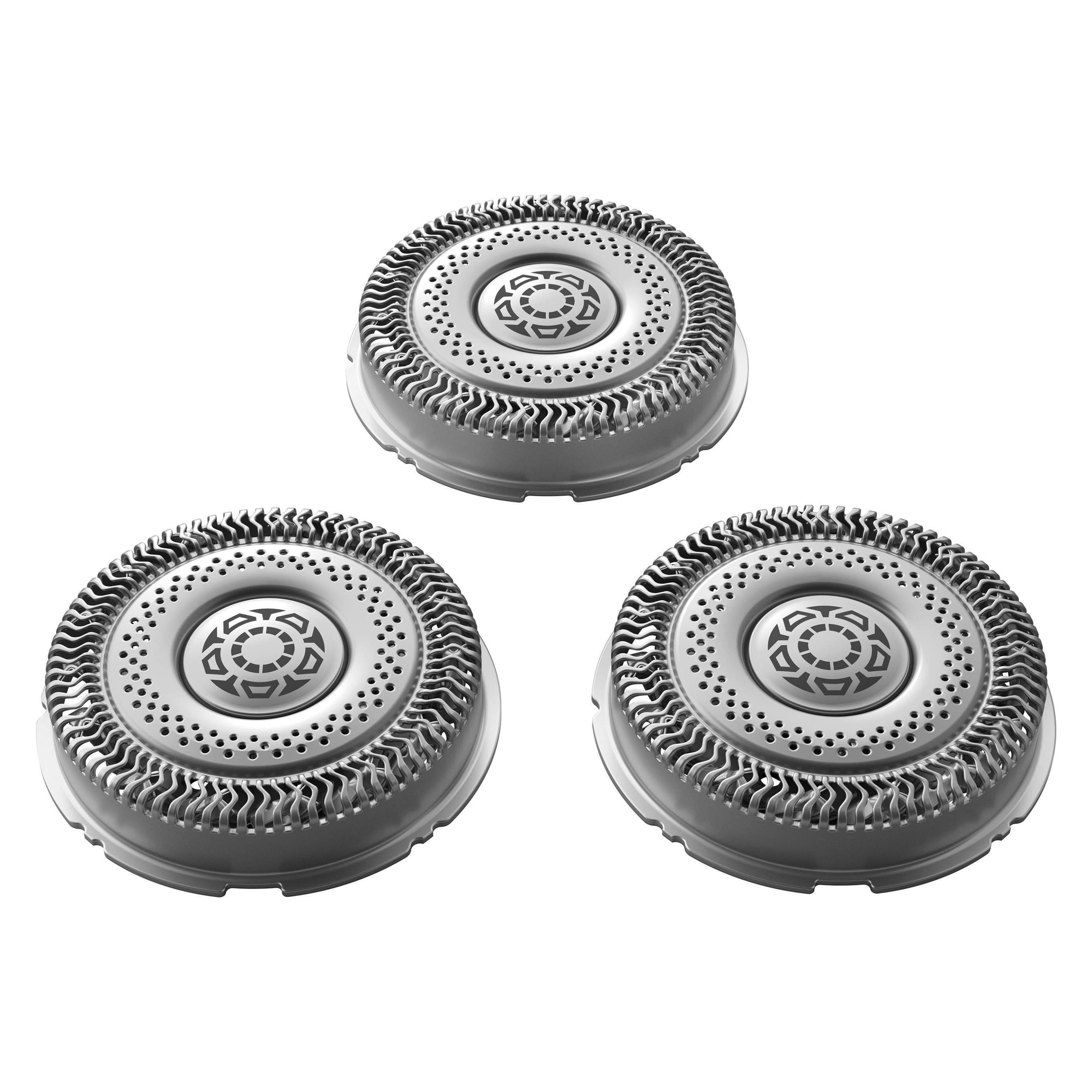
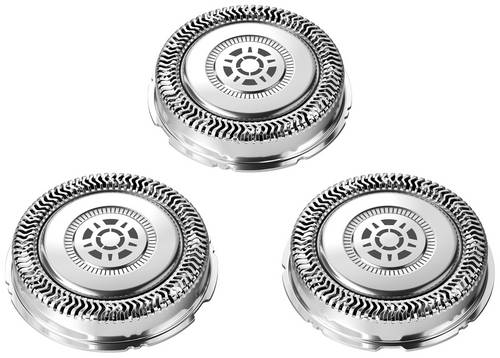
Philips Bodycare SH71/50 Scherkopf Silber 1 SetIn zwei Jahren schneiden Ihre Scherköpfe 9 Millionen Barthaare in Ihrem Gesicht. Ersetzen Sie die Scherköpfe um wieder 100 % Leistung zu erhalten Kompatibel mit S7000 und S5000 Die SH71 Ersatz-Scherköpfe sind mit allen Shaver series 7000 (S7xxx) und der abgewinkelten Produktreihe 5000 (S5xxx) kompatibel. Sie sind nicht kompatibel mit der abgerundeten Series 5000, bei denen stattdessen SH50 Ersatz-Scherköpfe verwendet werden. SteelPrecision Klingen Mit bis zu 90.000 Schneidebewegungen pro Minute rasieren die SteelPrecision Klingen gründlich und schneiden in einem Zug mehr Haare*. Die 45 Hochleistungsklingen sind selbstschärfend und wurden in Europa hergestellt. Einfaches Ersetzen 1. Drücken Sie die Entriegelungstasten und nehmen Sie den Scherkopf ab. 2. Drehen Sie die Ringe gegen den Uhrzeigersinn und entfernen Sie sie. 3. Entfernen Sie die alten Scherköpfe und setzen Sie die ErsatzScherköpfe ein (die Führungen sollten genau auf die Vorsprünge passen). 4. Setzen Sie die Ringe wieder auf und drehen Sie sie im Uhrzeigersinn, bis sie hörbar einrasten. 5. Setzen Sie den Scherhalter wieder ein und schließen Sie ihn. So wird Ihr Rasierer wieder fast wie neu Ersetzen Sie die Scherköpfe für eine 100 %-ige Leistung. Scherköpfe Eignet sich für Produkttyp:: Für Shaver Series 7000, Für abgewinkelte 5000-Modelle Scherköpfe pro Packung: 330,92 €*Versand: 5,95 €Sichere Weiterleitung zum Anbieter
-
Philips Bodycare SH50/50 Scherkopf Silber 1 SetSo wird Ihr Rasierer wieder fast wie neu Wechseln Sie alle 2 Jahre die Scherköpfe für optimale Ergebnisse. In zwei Jahren schneiden Ihre Scherköpfe 9 Millionen Barthaare in Ihrem Gesicht. Ersetzen Sie die Scherköpfe um wieder 100 % Leistung zu erhalten Erinnerungsfunktion Die neuesten Rasierer von Philips verfügen über eine integrierte Erinnerungsfunktion in Form eines Schereinheitssymbols. Dieses Symbol leuchtet auf und zeigt an, wenn Sie die Scherköpfe ersetzen müssen. Einfaches Ersetzen 1. Öffnen Sie den Rasierer mit der Entriegelungstaste. 2. Entfernen Sie die Halteringe durch Drehen gegen den Uhrzeigersinn. 3. Nehmen Sie die alten Scherköpfe heraus, und setzen Sie vorsichtig die neuen ein; vergewissern Sie sich, dass die Scherköpfe genau ausgerichtet sind. 4. Setzen Sie die Halteringe wieder ein, und sichern Sie sie durch Drehen im Uhrzeigersinn;. 5. Wenn Sie den Scherkopf ordnungsgemäß schließen, hören Sie ihn einrasten. So setzem Sie Ihren Rasierer zurück Nachdem Sie die Scherköpfe ersetzt haben, können Sie die Erinnerungsfunktion zurücksetzen, indem Sie den Ein-/Ausschalter länger als 7 Sekunden gedrückt halten. Andernfalls schaltet sich die Erinnerungsfunktion automatisch nach 9 aufeinanderfolgenden Rasuren aus. So wird Ihr Rasierer wieder fast wie neu Um wieder 100 % Leistung zu erhalten, sollten Sie die Scherköpfe alle 2 Jahre auswechseln. MultiPrecision-Klingen Rasieren Sie sich schnell und gründlich. Unsere MultiPrecision-Klingen heben alle Haare an und schneiden diese sowie verbleibende Stoppeln in wenigen Zügen ab. Super Lift & Cut-Technologie Rasieren Sie gründlicher mit der Super Lift & Cut Action mit zwei Klingen. Die erste Klinge hebt jedes Haar an, und die zweite Klinge schneidet es an der Hautoberfläche ab – für absolut glatte Ergebnisse.32,99 €*Versand: 4,95 €Sichere Weiterleitung zum Anbieter
-
Warum verbindet der Philips TV nicht mit dem Internet per LAN?
Es gibt mehrere mögliche Gründe, warum der Philips TV keine Verbindung zum Internet über LAN herstellen kann. Möglicherweise liegt ein Problem mit dem Netzwerkkabel oder dem Router vor. Es könnte auch sein, dass die Netzwerkeinstellungen des Fernsehers nicht korrekt konfiguriert sind. Es ist ratsam, die Verbindungseinstellungen zu überprüfen und sicherzustellen, dass alle erforderlichen Informationen wie IP-Adresse und Gateway korrekt eingegeben wurden. **
-
Wie lange reichen 50 GB Internet?
Die Frage "Wie lange reichen 50 GB Internet?" hängt stark von der Art der Internetnutzung ab. Für jemanden, der hauptsächlich E-Mails liest und gelegentlich im Internet surft, könnte 50 GB für einen Monat ausreichen. Wenn jedoch regelmäßig Videos gestreamt, große Dateien heruntergeladen oder Online-Spiele gespielt werden, könnte das Datenvolumen schneller aufgebraucht sein. Es ist wichtig zu beachten, dass auch die Anzahl der Nutzer im Haushalt eine Rolle spielt, da mehrere Personen das Datenvolumen schneller verbrauchen können. Es empfiehlt sich daher, den eigenen Internetverbrauch zu überwachen und gegebenenfalls ein größeres Datenvolumen zu wählen, um Überlastungen zu vermeiden. **
-
Wie kann ich meinen Philips Fernseher mit dem Internet verbinden?
Um deinen Philips Fernseher mit dem Internet zu verbinden, benötigst du entweder ein Ethernet-Kabel, um eine kabelgebundene Verbindung herzustellen, oder du kannst das WLAN deines Fernsehers nutzen. Gehe in den Einstellungen deines Fernsehers auf die Netzwerkeinstellungen und wähle entweder WLAN oder Ethernet aus. Folge den Anweisungen auf dem Bildschirm, um dein Netzwerk auszuwählen und das Passwort einzugeben. Sobald die Verbindung hergestellt ist, kannst du auf verschiedene Online-Dienste wie Streaming-Plattformen oder Apps zugreifen. Stelle sicher, dass dein Fernseher über die neueste Software aktualisiert ist, um die bestmögliche Leistung und Sicherheit zu gewährleisten. **
-
Wie kann ich meinen Philips-Fernseher mit dem Internet verbinden?
Um Ihren Philips-Fernseher mit dem Internet zu verbinden, benötigen Sie entweder eine kabelgebundene Ethernet-Verbindung oder eine drahtlose WLAN-Verbindung. Überprüfen Sie zunächst, ob Ihr Fernseher über einen Ethernet-Anschluss verfügt. Wenn ja, können Sie ein Ethernet-Kabel verwenden, um den Fernseher direkt mit Ihrem Router zu verbinden. Wenn Ihr Fernseher WLAN-fähig ist, gehen Sie zu den Einstellungen des Fernsehers, wählen Sie die WLAN-Option aus und folgen Sie den Anweisungen, um sich mit Ihrem WLAN-Netzwerk zu verbinden. **
* Alle Preise verstehen sich inklusive der gesetzlichen Mehrwertsteuer und ggf. zuzüglich Versandkosten. Die Angebotsinformationen basieren auf den Angaben des jeweiligen Shops und werden über automatisierte Prozesse aktualisiert. Eine Aktualisierung in Echtzeit findet nicht statt, so dass es im Einzelfall zu Abweichungen kommen kann. ** Hinweis: Teile dieses Inhalts wurden von KI erstellt.